
Kom i gang
Denne siden tar deg fra første innlogging til et selskap som er klart til å fakturere.
Logg inn
Section titled “Logg inn”regnmed har ingen egne passord. Du logger inn hos innloggingstjenesten (regnid) med «Logg inn» på forsiden. Navn og e-postadresse kommer derfra, og de kan bare endres der: «Profil» i brukermenyen sender deg dit.
Velg hva som beskriver deg
Section titled “Velg hva som beskriver deg”Første gang du kommer inn, spør portalen «Hva beskriver deg best?» før den ber om noe annet. Det er tre veier.
| Valg | For hvem | Kostnad |
|---|---|---|
| Egen virksomhet | Du fører regnskapet for din egen virksomhet. | 30 dager gratis prøvetid |
| Regnskapsfører eller revisor | Dere fører regnskap eller reviderer for andre. | Gratis for byrået. Hver klient har sin egen prøvetid og sitt eget abonnement. |
| Jeg er invitert | Arbeidsgiveren eller regnskapsføreren din bruker regnmed allerede. | Ingenting å opprette |
Egen virksomhet
Section titled “Egen virksomhet”- Velg «Egen virksomhet».
- Skriv organisasjonsnummeret og trykk «Slå opp». Nummeret kontrolleres før oppslaget.
- Sjekk at navnet og organisasjonsformen stemmer. Navnet hentes fra Enhetsregisteret, ikke fra deg.
- Trykk «Opprett som selskap».
Du blir administrator i selskapet. regnmed legger inn en startkontoplan etter NS 4102 (17 kontoer, lønn inkludert) der kundefordringer og leverandørgjeld allerede er merket som reskontrokontoer, så du kan fakturere med en gang. Adresse, e-post, selskapsform og datoene for registrering i Merverdiavgiftsregisteret og Foretaksregisteret hentes også fra registeret.
Enheter som er slettet, konkurs, under avvikling eller under tvangsavvikling kan ikke registreres. Et organisasjonsnummer kan bare opprettes én gang.
Hvis oppslaget viser at virksomheten er et autorisert regnskapsførerselskap eller revisjonsselskap, foreslår portalen å registrere den som byrå. Det er bare et forslag: et byrå kan også føre sitt eget regnskap som selskap.
Regnskapsfører eller revisor
Section titled “Regnskapsfører eller revisor”- Velg «Regnskapsfører eller revisor».
- Skriv byråets organisasjonsnummer og trykk «Slå opp».
- Trykk «Registrer som byrå».
Byrået må ha gyldig autorisasjon i Finanstilsynets register. Kontrollen svikter lukket: hvis registeret ikke svarer, eller organisasjonsnummeret ikke har autorisasjon, blir ingen registrert som byrå. Hvordan byrået jobber videre står i veiledningen for byråer.
Den første som registrerer et byrå blir administrator. Alle andre kommer inn ved invitasjon fra en administrator.
Jeg er invitert
Section titled “Jeg er invitert”Du trenger ikke registrere noe. Be den som har selskapet i regnmed om å invitere e-postadressen du logger inn med. Portalen viser hvilken adresse det er. Invitasjonen løses inn automatisk neste gang du logger inn, eller du kan trykke «Sjekk på nytt».
Finn fram i portalen
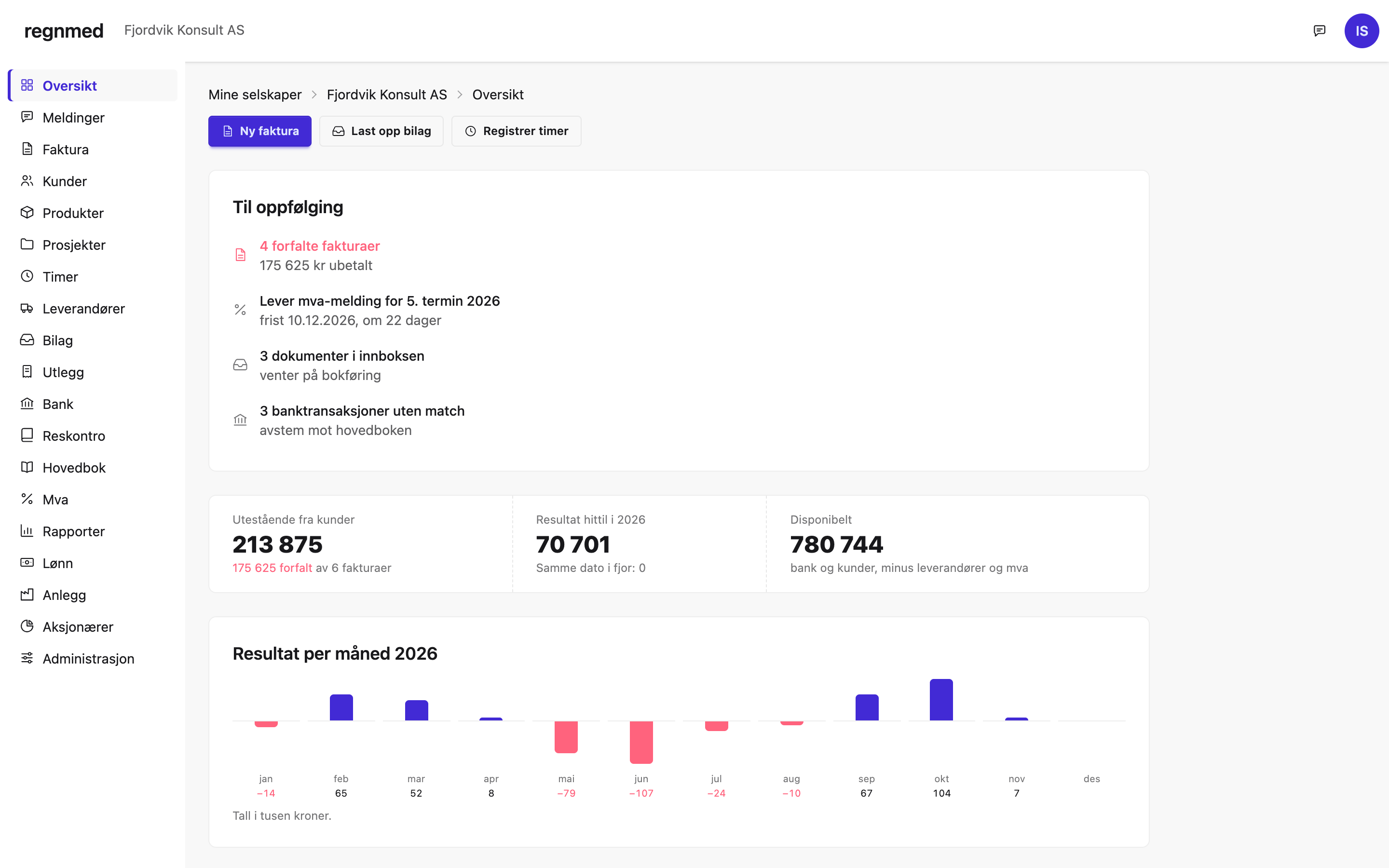
Section titled “Finn fram i portalen”Etter innlogging velger du selskap, og du lander på Oversikt.
- Menyen viser seksjonene: Oversikt, Meldinger, Faktura, Kunder, Produkter, Prosjekter, Timer, Leverandører, Bilag, Utlegg, Bank, Reskontro, Hovedbok, Mva, Rapporter, Lønn, Anlegg, Aksjonærer og Administrasjon. På smal skjerm åpnes den med «Meny».
- Ansatte ser bare Meldinger, Prosjekter, Timer, Utlegg og Bilag. Menyen skjuler det du ikke har tilgang til, men det er tilgangene dine som bestemmer hva du faktisk får gjøre. Se Tilgang og roller.
- Meldinger har en egen knapp øverst, med antall uleste.
- Brukermenyen (avataren) gir «Profil», «Innstillinger», «Fargetema», «Logg ut» og versjonsnummeret.
På Oversikt finner du snarveiene «Ny faktura», «Last opp bilag» og «Registrer timer», listen «Til oppfølging» («Ingenting venter på deg nå» når den er tom), «Utestående fra kunder», «Disponibelt» (bank og kunder, minus leverandører og mva) og «Siste bilag». Knappen «Kontroller at ingenting er endret» kjører kontrollen av hovedboken. Hva den gjør står i teknisk dokumentasjon.
Gjør dette før du fakturerer
Section titled “Gjør dette før du fakturerer”- Fyll ut Firmaopplysninger under Administrasjon: adresse, e-post, kontonummer og selskapsform. Adressen er påkrevd på salgsdokumenter, og utstedelse nektes uten den. Kontonummeret kontrolleres før det lagres.
- Kryss av for KID-avtale hvis du har en. Uten avtale med banken trykkes ingen KID på faktura og purring.
- Bekreft registreringen i Merverdiavgiftsregisteret i samme kort. For selskaper som fantes før registreringen ble lagret med dato, er statusen en antakelse som portalen ber deg bekrefte. Et selskap som ikke er mva-registrert kan ikke bruke mva-koder.
- Inviter folkene dine. Kortet «Inviter folkene dine» på Oversikt vises så lenge du er eneste medlem. Under Administrasjon → Brukere og roller finner du resten.
- Har du regnskap i et annet system? Et selskap uten bilag får et importkort på Oversikt, der du laster opp en SAF-T-fil. Du kan også legge inn en åpningsbalanse for hånd. Se Migrering fra et annet system.
Prøvetid og abonnement
Section titled “Prøvetid og abonnement”Et nytt selskap har 30 dagers prøvetid. Deretter trengs et abonnement:
| Plan | Pris | Innhold |
|---|---|---|
| Basis | 49 kr per måned | Alt er med, selvbetjent. Dokumentasjonen er supporten. |
| Standard | 99 kr per måned | Alt er med, pluss support på e-post. |
Prisen gjelder selskapet, ikke antall brukere. Planen og betalingsintervall (månedlig eller årlig) ser og styrer administratoren under Administrasjon → Abonnement.
Når abonnementet utløper, er det en frist på 14 dager før selskapet sperres. En sperre stopper endringer, som en låst periode. Lesing, rapporter, nedlasting og SAF-T-eksport virker alltid, og det gjør også styringen av tilganger og firmaopplysninger. Hovedboken tas aldri som gissel.